lunes, 10 de octubre de 2011

4.Publica tus dibujos en Blogger

Blogger es un servicio asociado a tu cuenta de Google, de modo que ahora, además de correo electrónico (con su chat) y Docs vas a tener al menos un BLOG en Blogger, en el que publicarás tus trabajos, los .jpg.

Un blog es un sitio web fácil muy fácil de hacer, en el que publicas entradas (post en inglés), que pueden incluir texto, imágenes y vídeos. 


COMO CREAR TU BLOG EN BLOGGER


1. Crea tu blog aquí. Accede con tu usuario y contraseña de Google, y pincha en CREAR UN BLOG.

2. La siguiente pantalla te pide un TITULO DE BLOG, que será algo así como “Tareas de Informática de fulanito” o “CIIM1 de menganito”.

3. DIRECCIÓN DEL BLOG, esto es muy importante, pues es la dirección única que tendrá tu blog, es como tu usuario de Gmail, no puede repetirse, y debe cumplir ciertas normas:

- no pongas palabras al tun tun, porque no te van a permitir poner nombres absurdos o aunque te dejen, tendrás luego problemas para acceder (te bloquean)

- no uses mayúsculas, ni espacios

- pincha siempre en COMPROBAR DISPONIBILIDAD antes de pinchar el botón CONTINUAR. Si no está disponible es que esa dirección ya la cogió alguien antes que tú, de modo que prueba con otra.

4. Escribe el CÓDIGO DE VERIFICACION correctamente, pulsas CONTINUAR y escoges una PLANTILLA y ya puedes empezar a publicar

5. Publica una primera entrada con texto solo, dando la bienvenida a los visitantes y explicando quien eres y que tipo de blog va a ser el tuyo (recuerda que es un blog de esta asignatura, si quieres podrás hacer otros para tí del tema que quieras)

6. Convierte tus dibujos a formato .jpg. Para ello deberás abrir cada dibujo en Paint Shop Pro y Guardar como / y en tipo elige COMPATIBLE CON JPEG. 

7. Publica una entrada en tu blog para cada uno de los dibujos, con título (el nombre del dibujo) y algo de texto explicando de qué se trataba

8. Envíame un mensaje de correo electrónico con la dirección de tu blog, para que pueda verlo y corregirlo, no olvides que es una tarea de clase, es tan importante en Informática como tu cuaderno en papel para las demás asignaturas.

lunes, 3 de octubre de 2011

3.El ordenador: hardware y software

(Tras la lectura de esta unidad, deberás realizar el cuestionario correspondiente en Google Docs, al que puedes ir directamente desde AQUÍ)

Un ordenador es una máquina que se puede programar, es decir, que podemos hacer que haga cosas muy variadas, siguiendo las instrucciones de muy variados programas.
Los componentes de esa máquina (circuitos, cables, chips,...) se llaman HARDWARE.
Los programas y los datos se llaman SOFTWARE.

El ordenador esta hecho a imagen del hombre: como una combinación de cuerpo y mente, de anatomía visible gobernada por una mente invisible (aunque alojada en una parte de esa anatomía, el cerebro). 

Las dos partes se necesitan y complementan, y del mismo modo que no podemos imaginar una actividad humana en la que no intervengan ambas (por ejemplo: hablar implica pensar, organizar ideas, algo mental, y hacerlas "sonar" por medio de la voz, algo físico), no hay actividad informática que no implique el uso de hardware y de software. 

Pero hay una diferencia fundamental: de la mente humana poco sabemos, en tanto que de la "mente" del ordenador lo sabemos todo, pues nosotros la hemos diseñado y fabricado.


Hardware
Software
cuerpo (anatomía)
mente (cálculo, memoria, razón)
visible, tangible
invisible, intangible
componentes, dispositivos
programas, archivos


CLASIFICACIONES

HARDWARE: se clasifica de dos formas, según su función y según su importancia.


Según su función, hay hardware de:

  • entrada: teclado, ratón, escáner, webcam
  • salida: monitor, impresora, auriculares, altavoces
  • procesamiento: microprocesador (CPU), tarjeta gráfica (GPU), tarjeta de sonido
  • almacenamiento: disco duro (HD, ya sean externos o internos), memoria RAM, pendrive, CD, DVD)


Los dispositivos de entrada serían como los sentidos del ordenador, a través de los cuales recibe información del mundo exterior, y los de salida como su voz y sus manos, con las que nos transmite el resultado de sus tareas.


Según su importancia, hay:

  • Hardware básico, sin el cual no puede funcionar (teclado, monitor, placa base, CPU, GPU, disco duro), el hardware del que obligatoriamente dispone cualquier ordenador.
  • Hardware complementario (impresora, escáner, altavoces,...), que añade funcionalidades especiales, pero sin el cual puede funcionar perfectamente. Se les llama normalmente periféricos.


HARDWARE BÁSICO Y COMPLEMENTARIO


1. Monitor (básico)
2. Placa base (básico)
3. Microprocesador o CPU (básico)
4. Memoria RAM (básico)
5. Tarjetas de expansión (complementario)
6. Fuente de alimentación (básico)
7. Lector/grabador de CD/DVD (complementario
8. Disco duro (básico)
9. Teclado (básico)
10. Ratón (básico)


SOFTWARE: Se clasifica según su función. Así, se dice que hay:


Software de sistema, como Windows XP, Windows 7, Mac OS, o Linux. También llamado sistema operativo (ventanas, menús, carpetas, escritorio,...). Es el “programa” que se abre al encender el ordenador.
   Windows XP Mac OS Linux (MAX)


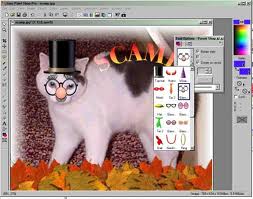
Software de aplicación (Word, Firefox, Paint, Vegas, Sibelius,...): los programas con los que 
hago cosas: textos, dibujos, música, navegar,...

Paint Shop Pro Firefox Word

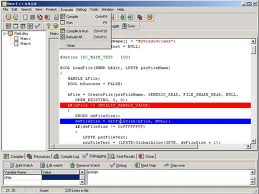
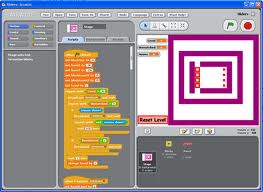
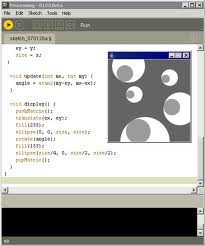
Software de programación (programas para hacer programas), son los programas que usan los programadores (informáticos), con los que se hace tanto el software de sistema como de aplicación.
               
Dev C++ Scratch Processing

Scratch y Processing son fáciles de usar. Son entornos de aprendizaje, pensados para no informáticos. Dev C++ es un entorno de programación para informáticos, en el que se hacen programas como los que usamos cada día (Firefox, Paint, Word,...)


A esta categoría de “lo que no es hardware” podríamos añadir los archivos o documentos que los programas utilizan para guardar nuestros trabajos, sean textos, dibujos, vídeos, partituras, páginas web, etc.
Esos archivos que terminan, por ejemplo, en .psp (dibujos en Paint Shop Pro), .doc (documentos de Word), .htm (páginas web que abre Firefox).

miércoles, 21 de septiembre de 2011

2.Imagen fija: conceptos

A QUÉ SE LLAMA IMAGEN FIJA

En el ordenador, una imagen fija consiste en una cuadrícula de tamaño variable, formada por píxeles. Cada píxel es un pequeño cuadrado con un color determinado, tan pequeño que normalmente no lo vemos. Solo podemos verlos al ampliar mucho, haciendo zoom, una imagen.

Un ejemplo: la pantalla de los ordenadores del Aula de Informática está configurada para mostrar 1024 x 768 píxeles, es decir, un área de 1024 píxeles de ancho por 768 píxeles de alto, que son un total de 786.432 píxeles (si quieres comprobarlo haz clic derecho sobre el fondo del escritorio y… Propiedades / Configuración / Área de pantalla, y verás que es posible variar esa área, para mostrar menos píxeles, resultando así que veremos todo mas grande).


DE DÓNDE PROCEDE
  • De una fotografía digital, hecha por una cámara fotográfica digital y transferida al ordenador.
  • De una fotografía en papel, pasada por un escáner y convertida así en archivo informático.
  • De un dibujo hecho directamente en el ordenador con un programa de dibujo.
  • De una captura de pantalla, una especie de fotografía que el ordenador se hace a sí mismo, guardando todo lo que vemos en pantalla (hay una tecla especial para hacer eso: ImprPant, o PrtSc).
  • De cualquier cosa que podamos pasar por un escáner, no solo fotos: dibujos, pinturas, páginas de libros, revistas, cuadernos,…

RESOLUCIÓN

Cuantos más píxeles tenga una imagen, mas detallada será, tendrá mas resolución. Una cámara de fotos digital de una resolución de 2 MegaPíxeles hace fotos de 1600 x 1200 píxeles (es decir, de 1.920.000 píxeles, casi dos millones, o Megas) La resolución es el tamaño de la imagen, que se mide en píxeles.

A más resolución más calidad, pero también mayor tamaño del archivo. No siempre es la calidad lo más importante: por ejemplo cuando vemos fotos o vídeos en internet, casi siempre han sido reducidas de tamaño para que "pesen" menos, y circulen más rápidamente por la red. Además, la resolución de las fotos digitales está pensada para obtener buenos resultados al imprimir (de 2 Megas o millones de píxeles en adelante) , pero para verlas en el ordenador sería suficiente con hacerlas como máximo del tamaño de la pantalla, que no llega ni a un millón de píxeles.


COLORES Y NÚMEROS

Hemos aprendido en nuestras prácticas con Paint Shop Pro a expresar los colores con tres números (de 0 a 255), que representan la luminosidad (la intensidad o brillo) de los tres colores básicos aditivos, ROJO – VERDE – AZUL (RVA, o RGB en inglés).

Por ejemplo, los colores puros solo tendría valores extremos, 0 o 255:

BLANCO R: 255 V: 255 A: 255 (que resumiremos así: 255-255-255)
NEGRO R: 0 V: 0 A: 0 (0-0-0)
ROJO R:255 V:0 A: 0 (255-0-0)
AMARILLO R:255 V:255 A: 0 (255-255-0)


lunes, 19 de septiembre de 2011

1.Introducción - Qué aprenderéis

1. Informática: conocer el ordenador, cómo funciona, qué elementos lo componen
placa base
disco duro


red LAN
aquí tenéis un iMac
memoria RAM

CPU

2. Música: componer, hacer arreglos, grabar, mezclar, escribir partituras

estudio de grabación
par de micrófonos para grabar en estéreo
sintetizador Thor, parte del programa Reason
Sibelius, nuestro editor de partituras preferido


3. Artes plásticas y visuales: Pintar y dibujar con el ordenador, grabar y montar vídeos, hacer animaciones con textos y dibujos, diseñar páginas web


ACTIVIDAD


Añade un comentario a esta entrada, valorando los contenidos de esta asignatura: qué te parece más interesante y por qué, de qué cosas sabes ya algo y cuanto, de cuales otras no tenías conocimiento, etc.